Повторювані записи
Клієнт може одразу записатися на серію візитів — в один або кілька днів тижня, щотижня чи раз на 2 тижні, — а ви можете створити таку серію в календарі. Як налаштувати шаблон, чому частина занять може пропуститися і як скасувати один візит, усю серію або всі заняття в певний день тижня.
Оновлено
На цій сторінці
Як клієнт записується на серіюЯк створити серію в календаріСерія з пакета сеансівЧому частина занять може не забронюватисяСерія і «На скільки днів вперед»Що отримують клієнт і виСерія в календаріЯк керувати серієюОплата серіїЧасті питанняПовторюваний запис — це серія візитів до того самого спеціаліста, яку оформлюють за один раз. Серію може створити клієнт на вашій сторінці або ви — у календарі. Це зручно для регулярних тренувань, уроків, терапії чи групових занять.
Серія будується за шаблоном:
- Дні тижня — один або кілька, наприклад пн, ср і пт.
- Час — однаковий для всіх днів або свій для кожного дня.
- Як часто — «Щотижня» або «Раз на 2 тижні».
- Кінець серії — «Кількість занять» (від 2 до 52) або «До дати».
Кожен візит серії — окремий запис. Його можна перенести, завершити чи скасувати окремо від інших.
Як клієнт записується на серію
- На вашій сторінці клієнт обирає послугу, спеціаліста, дату й час першого заняття.
- Ставить позначку «Повторювати» — з'являються поля шаблону. Поки позначки немає, форма лишається звичайною.
- У «Дні тижня» позначає потрібні дні. День першого заняття вже позначено — його не можна зняти.
- Якщо днів кілька, обирає «Однаковий час» або «Свій час для кожного дня» і вказує час для інших днів.
- У «Як часто» обирає «Щотижня» або «Раз на 2 тижні».
- У «Кінець серії» вказує «Кількість занять» або «До дати».
- Перевіряє підсумок «Буде заплановано занять: …» з датами перших занять, заповнює свої дані й завершує запис, як зазвичай.
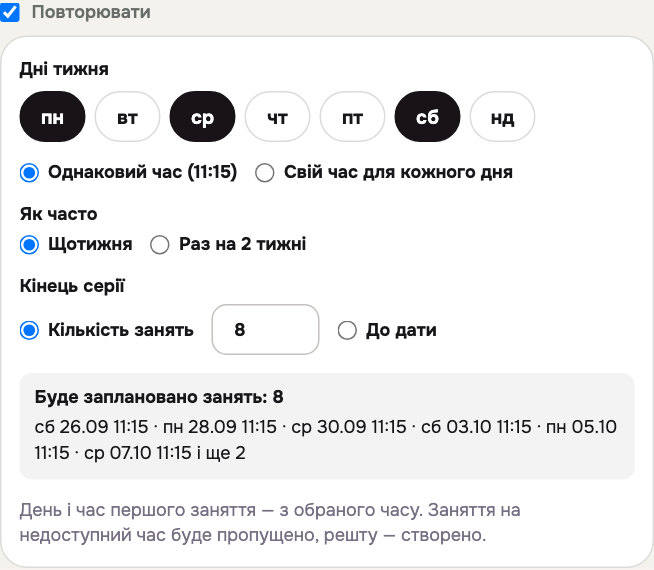
Позначку «Повторювати» вмикає перемикач «Повторювані записи» в «Налаштування» → «Бронювання», блок «Онлайн-запис». За замовчуванням він увімкнений, і позначка є у формі запису кожної послуги. Якщо його вимкнути, на сторінці можна буде записатися лише на один візит.
Як створити серію в календарі
Якщо клієнт домовляється з вами про регулярні візити телефоном чи особисто, серію можна створити самостійно:
- Відкрийте «Записи» і натисніть «Запис».
- Заповніть послугу, спеціаліста, дату й час першого заняття та дані клієнта — як для звичайного запису. Див. Створення запису за клієнта.
- Поставте «Повторювати» і заповніть шаблон так само, як на сторінці: дні тижня, час, «Як часто» і «Кінець серії».
- Натисніть «Створити запис».
Вгорі з'явиться «Серію створено: занять — 6.» або, якщо частину занять пропущено, «Серію створено: занять — 4. Пропущено — цей час недоступний (зайнятий або поза робочими годинами): …» з переліком пропущених дат. Перемикач «Повторювані записи» на цю форму не впливає — він стосується лише вашої сторінки.
Співробітник може так само створити серію у своєму кабінеті «Мій календар».
Серія з пакета сеансів
Якщо клієнт купив пакет сеансів, серію в календарі можна одразу списувати з пакета: позначте «Списати сеанс з пакета клієнта» і «Повторювати». Кожне заняття серії списує один візит — першим використовується найстаріший пакет.
Під шаблоном видно, скільки візитів лишилось у пакеті: «У пакеті клієнта лишилось візитів: 7 — пакет покриє 7 з 10 занять.». Якщо візитів менше, ніж занять, YEMISCE ще до створення запитає, що зробити з рештою:
- «Решту занять створити без пакета» — заняття понад пакет створюються як звичайні записи;
- «Не створювати заняття понад пакет» — серія закінчиться, щойно пакет вичерпається.
Заняття, яке пропущено через зайнятий час, візит із пакета не списує. Якщо скасувати заняття серії, візит повертається в пакет за правилом «Візит згорає, якщо скасування менш ніж за».
Чому частина занять може не забронюватися
YEMISCE перевіряє кожне заняття серії окремо — так само, як звичайний запис. Заняття пропускається, якщо цей час уже зайнятий, заблокований, поза робочими годинами чи на вихідний спеціаліста, на груповому занятті вже немає місць або, за увімкненого «Захист від «мертвих» проміжків», запис залишив би поруч проміжок, коротший за вашу найкоротшу послугу. Решта занять створюються.
Після запису клієнт бачить підсумок, наприклад «Заброньовано 4 з 6 занять», і перелік «Не вдалося забронювати:» з датами, які не вдалося зайняти, та підказкою «Ви можете забронювати ці дати окремо пізніше.».
Серія і «На скільки днів вперед»
«На скільки днів вперед» у «Налаштування» → «Бронювання» обмежує лише дату першого заняття — клієнт обирає її серед часу, доступного на сторінці. Решта занять серії можуть виходити за ці межі. Див. Налаштування онлайн-запису.
Заняття серії бронюються в обраний час за вашим місцевим часом, зокрема після переходу на літній чи зимовий час. У серії не більше 52 занять, і всі вони лежать у межах року від першого.
Що отримують клієнт і ви
- Клієнт отримує один лист «Серію з N візитів підтверджено» зі списком усіх дат серії і нагадування перед кожним візитом. Якщо серію скасовано, лист «Серію з N візитів скасовано» так само перелічує скасовані дати.
- Ви отримуєте одне сповіщення про новий запис.
Серія в календарі
Кожен візит серії — окрема плитка в календарі з позначкою номера, наприклад «2/6». Натисніть на плитку — у картці буде «Серія 2/6».
Нумерація наскрізна для всієї серії, в усі дні тижня за порядком дат. Якщо частину занять пропущено, у нумерації будуть пропуски.
Як керувати серією
- Один візит. Натисніть на плитку, оберіть «Деталі» і перенесіть, завершіть або скасуйте цей візит, як звичайний запис. Інші візити серії не зміняться.
- Уся серія. Натисніть на будь-який візит серії і оберіть «Скасувати всю серію». Скасовуються всі майбутні візити, минулі лишаються без змін.
- Усі заняття в цей день тижня. Якщо в серії кілька днів тижня, біля візиту є «Скасувати всі заняття в цей день тижня». Наприклад, клієнт більше не ходить по середах: натисніть цю кнопку на будь-якому середовому занятті — скасуються всі майбутні заняття серії в середу, решта днів лишаться.
Час, що звільнився, з'являється в календарі як «звільнилося». Клієнт отримує сповіщення про скасування. Кнопки скасування показуються, доки в серії лишаються майбутні візити.
Клієнт теж може керувати серією за посиланням на запис: там видно «Це 2 з 6 занять у серії» і кнопки «Скасувати лише цей візит», «Скасувати всю серію» та — для серії з кількома днями тижня — «Скасувати всі заняття в цей день тижня». Це працює за вашими правилами скасування — див. Скасування й перенесення клієнтом. Крайній термін скасування діє для кожного заняття: заняття, до яких лишилося менше годин, ніж дозволяє «Скасування дозволене до візиту за», клієнт скасувати не може — вони лишаються в записі, і сторінка попереджає про це перед скасуванням.
Оплата серії
Якщо клієнт заплатив за всю серію наперед, відкрийте будь-яке заняття і в блоці «Оплата» позначте «Усю серію» — позначка діятиме для кожного заняття. Можна позначати й окремі заняття. Детальніше — Позначка оплати.
Часті питання
Чи можна змінити шаблон уже створеної серії?
Ні. Скасуйте зайві заняття — окремо, по дню тижня або всю серію — і створіть нову серію з потрібним шаблоном.
Чи працює серія для групових занять?
Так. На кожне заняття серії клієнт займає одне місце, доки місця є. У календарі такі візити показуються всередині плитки групового заняття: натисніть на плитку — біля учасника буде «Серія 3/8» і кнопки скасування, які стосуються лише цього учасника. Див. Групові записи.
Чи може клієнт сам записатися на серію з пакета сеансів?
Так, якщо клієнт увійшов у кабінет з номером чи email, на які продано пакет: у формі є позначка «Списати візит з пакета», і якщо візитів менше, ніж занять, клієнт до запису обирає, що зробити з рештою. Див. Пакети сеансів.
Клієнт не бачить позначки «Повторювати».
Перевірте, чи увімкнено «Повторювані записи» в «Налаштування» → «Бронювання». Позначка стоїть у формі запису під вибором часу. Якщо в найближчі дні вільного часу немає, форма не показується — а з нею й позначка. Під час запису на вільне вікно з блоку «Є місце сьогодні» серію оформити не можна — лише один візит.